
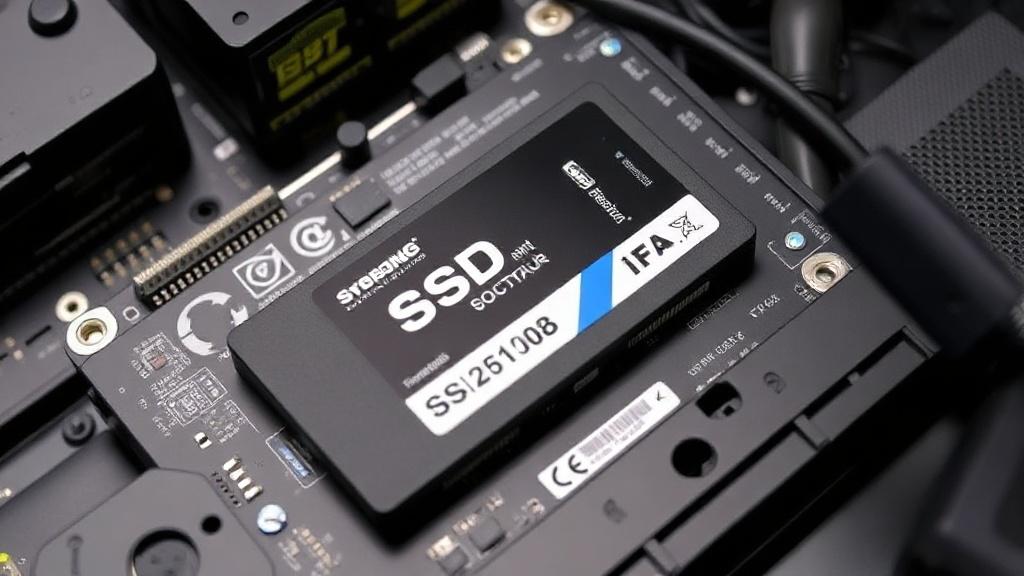
Współczesne komputery bez SSD to jak jazda autem z wolnym silnikiem – wszystko dłuższe, mniej płynne, a czasem naprawdę frustrujące. Nośnik SSD potrafi zdziałać cuda w codziennej pracy: skraca uruchamianie systemu, przyspiesza ładowanie programów i redukuje czkawki podczas kopiowania dużych plików. W artykule podpowiem, jak krok po kroku dobrać dysk, by pasował do twojego sprzętu, potrzeb i budżetu. Zajrzymy zarówno do świata technologii, jak i praktycznych wyborów, które dają realny efekt na co dzień.
Dlaczego warto postawić na SSD
SSD to przede wszystkim błyskawiczne uruchamianie systemu i krótsze czasy ładowania aplikacji. Zmiana z tradycyjnego HDD na nośnik SSD w laptopie czy stacjonarce potrafi podnieść komfort pracy o kilka klas. Dla osób pracujących z dużymi zestawami danych lub uruchamiających wiele programów jednocześnie różnica odczuwa się niemal natychmiast.
W praktyce z własnego doświadczenia mogę powiedzieć: po wymianie HDD na SSD w moim starym laptopie praca stała się płynniejsza niż kiedykolwiek. System startuje w kilka sekund, a otwieranie edytorów, przeglądarek czy narzędzi do programowania nie przypomina już przeglądania szyfrów. Dodatkowo mniej się nagrzewa i pracuje ciszej, co w długich sesjach ma ogromne znaczenie.
Typy SSD i co warto wiedzieć
Podstawowy podział to SSD SATA i NVMe PCIe. Te pierwsze korzystają z interfejsu SATA III i najczęściej mają formę 2,5 cala; drugie wykorzystują szybkie magistrale PCIe i najczęściej montuje się je w gnieździe M.2. Różnica w prędkości potrafi być kolosalna: od kilkuset megabajtów na sekundę w przypadku SATA do kilku gigabajtów na sekundę dla NVMe, w zależności od genów i konfiguracji. W praktyce oznacza to krótsze czasy uruchamiania, szybsze kopiowanie projektów i płynniejszą pracę z dużymi plikami.
Oprócz interfejsu warto zwrócić uwagę na form factor i możliwości płyty głównej. NVMe w postaci M.2 potrzebuje obsługi slotu PCIe, a niektóre starsze płyty mogą ograniczać prędkości. Z kolei SATA SSD łatwo wsuwa się do typowego złącza 2,5 cala, co czyni go wygodnym wyborem w wielu zestawach. Poniżej krótka ściąga pomocna przy wstępnej ocenie:
| Cechy | SATA SSD | NVMe PCIe |
|---|---|---|
| Interfejs | SATA III | PCIe (często 3.0/4.0) |
| Prędkość sekwencyjna | do około 560 MB/s | 1 500–7 000 MB/s w zależności od generacji |
| Form factor | 2,5 cala | M.2 (128–2280) |
Podsumowując, jeśli zależy ci na błyskawicznym uruchomieniu systemu i natychmiastowym ładowaniu programów, NVMe będzie lepszym wyborem. Jednak jeśli budżet jest ograniczony, a zestaw obsługuje tylko SATA, nie warto pomijać tych dysków – szybkość nadal będzie znacznie lepsza niż w HDD.
Co brać pod uwagę przy doborze
Kiedy zaczynasz planować zakup, najważniejsza jest pojemność. Zwykle warto zaczynać od określenia, ile miejsca potrzebujesz na system operacyjny, programy i najważniejsze projekty. Dysk o zbyt małej pojemności szybko zacznie doskwierać i wymuszać reorganizację plików. Z kolei zbyt duży nośnik, jeśli budżet nie jest duży, może być marnowaniem pieniędzy, jeśli nie wykorzystasz dostępnej pojemności.
Ważna jest także trwałość – TBW i gwarancja. Dla intensywnie pracujących stacji roboczych czy serwerów domowych warto zwrócić uwagę na endurance, gdyż to określa, ile danych można zapisać w ciągu życia nośnika. W codziennym użytkowaniu długoterminowa gwarancja i solidny mechanizm wear levelingu dają spokój na lata. Połączone z dobrym firmwarem producenta zapewniają stabilność i lepszą ochronę danych.
Kontroler i smart features także mają znaczenie. Nowocześniejsze modele NVMe często dysponują lepszymi algorytmami GC (garbage collection) i TRIM, co wpływa na długowieczność i stałą wydajność. Warto także zwrócić uwagę na szyfrowanie sprzętowe (np. TCG Opal) jeśli zależy ci na ochronie danych na nośniku.
Jak dopasować dysk do konkretnych zastosowań
Dla gier i pracy z szerokim zestawem aplikacji NVMe często staje się standardem, jeśli płyta główna i budżet to umożliwiają. W laptopach z ograniczonym slotem M.2 warto rozważyć zakup jednego szybkiego NVMe, który posłuży jako dysk systemowy i miejsce na najważniejsze projekty. Z kolei w komputerach stacjonarnych łatwo dodać drugi dysk SATA dla magazynu danych, co obniża koszty całkowite przy zachowaniu wysokiej prędkości dla systemu.
Jeśli planujesz zastosowania wymagające przenoszenia dużych plików multimedialnych, zainstaluj SSD NVMe jako dysk systemowy i plikowy. W przeciwnym razie, do prostych codziennych zadań, wystarczy mniejszy SSD SATA, który z powodzeniem obsłuży system i kilka programów. Osobiście w stacji roboczej mam szybkość operacyjną na poziomie setek MB/s dla danych roboczych i systemowy NVMe, co powoduje, że praca z projektami przebiega bez utrudnień.
Praktyczne wskazówki dotyczące montażu i utrzymania
Przed instalacją sprawdź kompatybilność swojego sprzętu. Nie każda płyta główna obsługuje NVMe w formacie M.2 o różnych długościach. W niektórych przypadkach konieczna może być aktualizacja BIOS-u, aby rozpoznać nowy nośnik. Zawsze warto mieć w zapasie kredyt na kabel SATA i zasilanie, jeśli mierzysz się z modernizacją stacjonarki.
Clone systemu, jeśli to możliwe. Przeniesienie systemu operacyjnego i kluczowych aplikacji na nowy SSD oszczędza czas i uniknie żmudnego ponownego instalowania. W praktyce wystarczy narzędzie do klonowania, bez utraty ustawień. Po starcie pierwsze uruchomienie bywa wolniejsze, ale potem wszystko działa jak należy.
Wdrażaj dobre praktyki konserwacyjne. Regularnie aktualizuj firmware nośnika, włącz TRIM i upewnij się, że dysk ma odpowiednią temperaturę pracy. Prawidłowe ustawienia w systemie operacyjnym (np. tryb AHCI) również wpływają na stabilność i wydajność. Dzięki temu nośnik dłużej utrzymuje wysoką prędkość zapisu i odczytu.
Wybór SSD nie musi być skomplikowany. Zacznij od planu: do czego będzie służył nośnik, jaki masz budżet i jakie możliwości twoja płyta główna. Wówczas decyzja staje się oczywista – zdecyduj między SATA a NVMe, określ pojemność i weź pod uwagę trwałość, gwarancję oraz łatwość instalacji. Po kilku latach takie podejście zwraca się w postaci płynności pracy i mniejszych frustracji przy codziennych zadaniach.